
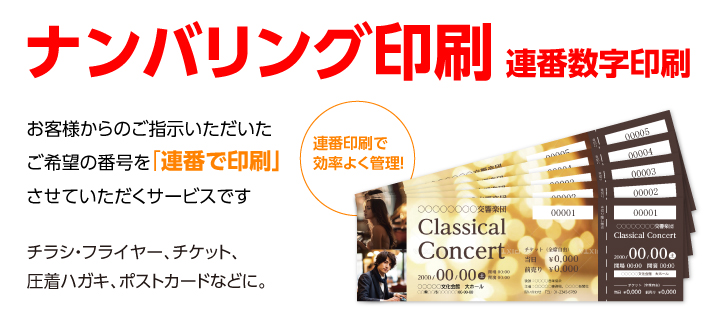
ナンバリング

「ナンバリング(連番印字)」では、お客様からのご指示いただいたご希望の番号を連番で印刷をさせていただくサービスです。よくあるチケットへの整理番号印刷だけでなく、チラシやDM等に通し番号をつけ管理をすれば、配布した地域や曜日などによる反応の確認をいただくことも可能です。より効果のあがる販促物制作にぜひご利用くださいませ。
(その他、伝票やアンケート・会員カードなどへの通し番号や商品に添付するシリアルナンバーの印字など幅広くご利用いただけます。)

ナンバリング仕様 ナンバリング料金 ナンバリング納期
ナンバリングご対応商品 ご注文方法 データご入稿方法
ナンバリング印刷位置のご指示方法 データ制作時ご確認ください

ナンバリング(連番印字)仕様

フォント MSゴシック
文字サイズ 10pt
文字色 スミ
印刷方式 インクジェット方式
対応印刷箇所数

2箇所まで
※片面のみへの印刷となります。

ご対応サイズ 145×54mm〜A4
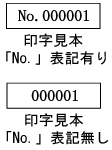
ご対応桁数 6桁
印字見本
※「No.」の表記の有無はご注文時にお選びいただけます。
※印刷する数字は「0」〜「999999」の範囲での連番でご指示くださいませ。
ご指示(ご注文)方法はこちら

ナンバリング(連番印字) オプション料金について

ナンバリング印刷の料金は、ご注文印刷部数の範囲内で1部毎の価格となってまいります。
必要な部数だけご利用いただけます。(1,000部ご注文いただき500部のみナンバリング なども可能です。)

ナンバリング価格 = 基本料金 + 単価 × ナンバリング部数
ナンバリング部数 基本料金 一枚単価
1部〜999部 2,000円 2.5円
1,000部〜1,999部 3,500円 1円
2,000部〜4,499部 4,100円 0.7円
4,500部〜300,000部 5,000円 0.5円

例)1,000部の印刷の内、500部のみにナンバリングをご希望の場合
2,000円(基本料金) + 2.5円(単価) × 500部(ご希望ナンバリング部数)

ナンバリング価格 = 3,250円

ナンバリング(連番印字) 営業日カウント方法について

ナンバリング印刷を追加いただいた場合、納期が1営業日(10,001部以上は10,000部ごとに別途1営業日追加)追加になります。 また、ミシン目加工など他の加工とナンバリングを一緒にご注文の場合には、それぞれ1営業日づつの追加となります。

例1)1,000部ご注文で、全てにナンバリングをご希望の場合

 1営業日追加となります

例2)1,000部ご注文でミシン目加工とナンバリングをご希望の場合
  ミシン目加工1営業日 + ナンバリング1営業日

 合計2営業日追加となります

  「チケット印刷」や「回数券」など最初からミシン目加工が込みの商品は合計1営業日の追加となります。

ナンバリング(連番印字) 対応可能商品


下記オフセット印刷商品で、ナンバリングのご対応をさせていただいております。
ご対応カテゴリー ご対応可能サイズ(用紙)
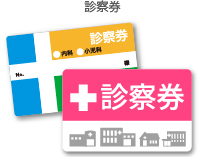
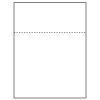
リーフレット・チラシ印刷 A6サイズ〜A4サイズ
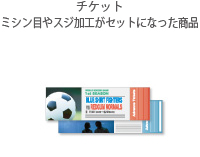
チケット印刷 170x54mm

※下記用紙へのナンバリングは紙質の影響によりご対応ができません。
・ミラーコートC180kg
・ミラー上質180kg
・ミラーコートAP220kg
・ホワイトミラー上質220kg
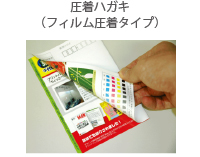
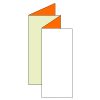
圧着ハガキ印刷 V型・Z型
ポストカード印刷
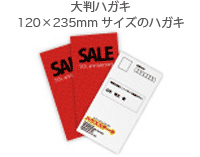
大判ハガキ印刷
往復ハガキ印刷

全サイズでご対応可能です。

※下記用紙へのナンバリングは紙質の影響によりご対応ができません。
・ミラーコートC180kg
・ミラー上質180kg
・ミラーコートAP220kg
・ホワイトミラー上質220kg

既製封筒フルカラー印刷 長3・洋長3
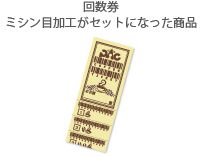
回数券印刷 全サイズご対応可能です。
ご注意事項
  • ナンバリングの数字は6桁表示となります。数字が6桁に満たない場合は、「0」が入ります。
    (例:1番の場合 000001)
  • ご指示いただきましたナンバリングの位置につきましては、目安として確認をさせていただきます。ご指定いただいた位置とは加工の特性上、多少の誤差(1mm程度)が生じる可能性がございます。
  • 折加工とPP加工はナンバリング印刷との同時ご注文は加工の特性上お選びいただけません。
  • 圧着ハガキ印刷へのナンバリングは、圧着後の外面のみへのご対応となります。
【ナンバリング位置のご指定について】
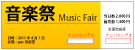
ナンバリング印刷を行う位置または順番について、印刷データとは別にご指示をいただく必要がございます。
ご指示が無い場合、ナンバリング印刷を行う位置や順番をお客様に確認させていただく必要が生じるため、当初納期とズレが生じる可能性がございます。 ご留意くださいませ。

ナンバリング印刷を行う位置のご指示方法はこちら

ナンバリング位置のご指定について
【データ制作時のご留意事項について】
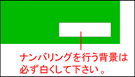
1) ナンバリングを行う位置は、右の通り背景を白くしていただきますようお願いいたします。
背景に色が入ると印刷物がナンバリング印刷用インクを弾くため、ナンバリング印刷を行うことができなくなります。
ナンバリングを行う背景は必ず白くしてくださいませ。
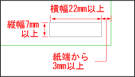
2) ナンバリングを行う位置は、右の通り紙端から3mm以上離していただき、縦幅7mm×横幅22mm以上のスペースを確保くださいませ。
ナンバリング印刷を行う位置が紙端から3mm以下の場合、正しく印刷をさせていただくことができなくなります。
横幅22mm以上 縦幅7mm以上 紙端から3mm以上


ご注文方法

ナンバリングをご希望の場合には、ご注文時にフォームにて下記についてご指示くださいませ。

1)ナンバリングの箇所数
2)ナンバリングの番号前の「No.」表記について
3)ナンバリングの開始番号と終了番号
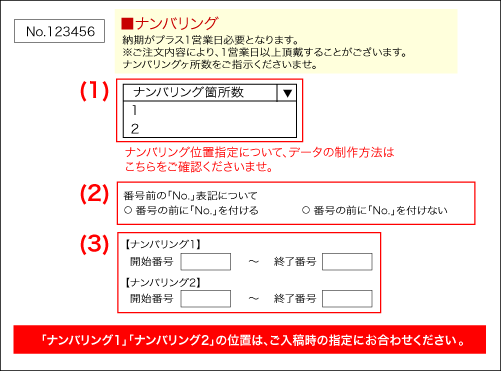
「ナンバリング1」「ナンバリング2」の位置は、ご入稿時の指定に合わせてくださいませ。

ナンバリングを行う位置のご指示方法

ナンバリング印刷を行う位置のご指定は下記の手順でご指示くださいませ。

【ナンバリング位置のご指示手順】
1) 印刷用データを開き、「別名で保存」または「名前を付けて保存」を選び、ファイル名を「ナンバリング指示」で保存をしてください。
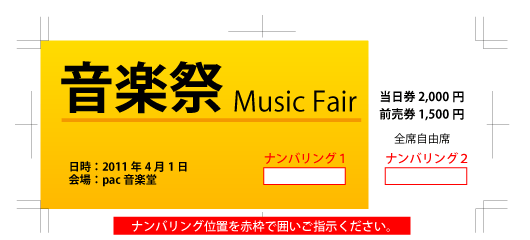
2) 保存したデータに、下記の通りナンバリング印刷を行う位置を赤枠で囲っていただくと共に、「ナンバリング1」または「ナンバリング2」のご指示をお入れ下さい。
※ナンバリングが1箇所のみの場合には「ナンバリング2」の表記は不要です。
3) ご指示が正しいことをご確認いただき、再度保存してください。

なお、上記印刷位置のご指示は印刷データ上には入れないでください。印刷データ上に指示がある場合デザインとして印刷されます。

2箇所にナンバリングをご希望の場合には、上記のように必ず「ナンバリング1」「ナンバリング2」のご指示を入れて下さい。1または2の順番は、ご注文時のご指定にお合わせ下さい。

2箇所にナンバリングをご希望の場合には、上記のように必ず「ナンバリング1」「ナンバリング2」のご指示を入れて下さい。 1または2の順番は、ご注文時のご指定にお合わせ下さい。


データのご入稿方法
Webからご入稿いただく場合

WEBからご入稿いただく場合には、ご入稿いただくデータ(印刷データ、スクリーンショット(印刷見本)、ナンバリング印刷を行う位置をご指示いただいたデータ)3つを1つのフォルダに入れて圧縮したファイルをご入稿くださいませ。
※ご入稿いただく「印刷データ」にはナンバリング印刷を行う位置についてのご指示が残らないようにご留意くださいませ。
※ご入稿データが1GBを超える場合や、MicrosoftOffice(Excel・Powerpoint(97/2000))で制作いただいたデータはご郵送にてご入稿くださいませ。

【例】WebからIllustrator ai入稿の場合の入稿ファイル例
【ご入稿データ】

ご郵送にてご入稿いただく場合

ご入稿データが1GBを超える場合や、MicrosoftOffice(Excel・Powerpoint(97/2000))で制作いただいたデータをご入稿いただく場合には、郵送にてご入稿くださいませ。
また、郵送でご入稿いただく場合には、「WEBからご入稿いただく場合」と同様に、ナンバリング印刷を行う位置のご指示が入ったデータを作成いただき、プリントアウトしていただいた物を一緒に同封くださいませ。
※ご入稿いただく「印刷データ」にはナンバリングを行う位置についてのご指示が残らないようにご留意くださいませ。
※Microsoft Officeデータ(Word・Powerpoint(97/2000を除く)・Publisher)がWebからご入稿いただけるようになりました。 くわしくはこちらをご覧下さい。

【例】ご郵送にてIllustrator ai入稿の場合の入稿ファイル例  
【ご入稿データ】