


完全データをお作りいただくための印刷基礎
データ制作時にご留意いただきたい内容についてまとめさせていただいております。ご参照下さいませ。
以下の内容につきましては、弊社データチェック時に確認を致しかねる内容となります。恐れ入りますがデータ制作時およびご入稿前には十分ご留意いただきますようお願いいたします。
仕上りサイズ(トンボ)とヌリタシについて
弊社印刷商品は、仮にA4サイズのご注文の場合であっても、A4サイズ以上の大きな用紙に印刷し、それをA4サイズに断裁しお客様にお届けしております。そのため、すべてのご注文商品において断裁作業が必要になってくるため、断裁位置ギリギリのサイズでデータ制作をされますと、仕上がった状態でふちに白い部分が出てきてしまいます。
こうした仕上がりにならないようにするためには、断裁位置を決定するトンボ(トリムマーク)とヌリタシの設定が必要となります。 以下にそれぞれについてご説明させていただきます。
ヌリタシについて
仕上りサイズの端まで画像や塗りなどをデザインされている場合は、必ず仕上りサイズより3mm程度外側まで絵柄等を伸ばして下さい(これを「ヌリタシ」と言います)。ヌリタシが無い場合、裁断した際、意図しない余白が出来てしまう形となりますが、原則、ご入稿データ通りでの進行となりますのでご注意下さい。
ヌリタシがないと、どうなるの?
印刷物は一枚ずつ切るわけではないため、このヌリタシをつけないと断裁時の若干のズレにより、右図のように印刷されていない紙の地色がでてきてしまう場合があります。このような状態を防ぐ為に、ヌリタシは必ず設定していただくようお願い致します。
ヌリタシのまとめ
画像・線・図形など仕上がり線にかかるものは
全て延ばす・拡大するなどして
ヌリタシを上下左右3mmずつつけてください。
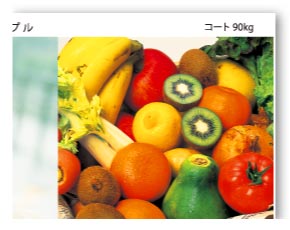
ヌリタシがないため右端に余白が出てしまった参考例
トンボ(トリムマーク)について
トンボ(トリムマーク)とは、断裁の位置やカラー印刷での見当合わせのために必要なもので、 これにより仕上がりサイズが決定されます。
トンボ(トリムマーク)・ヌリタシの作成方法
作成ソフトによってトンボやヌリタシの作成方法が異なります。


カラーモード(RGBカラーとCMYKカラー)の違い
RGBカラーや特色について
当社はプロセスカラーのみのご対応とさせていただいておりますので、ご入稿データにRGBカラーや特色が含まれる場合、当社にてCMYKカラーに変換を行います(ただし4色フルカラー注文をいただいている場合のみ)
その際、色目が大きく変わる場合もございますので、ご注意下さいませ。
※データ内等にてDIC指定を発見した場合や特色データの1色ご注文の場合は、業務を一時中断の上、お客様に確認のご連絡を
差し上げる場合がございます。この場合納期に影響が出てまいりますのでご注意下さいませ。
RGBとCMYKの違い
RGBとCMYKとでは、それぞれ限られた色の範囲(色域)があり、表現できる色の範囲が異なります。(CMYKはRGBに比べ色域が狭くなってしまいます。) そのため、変換を行った際、扱えない色は最も近い色に置き換えられてしまうために色目の違いが起こります。
RGB
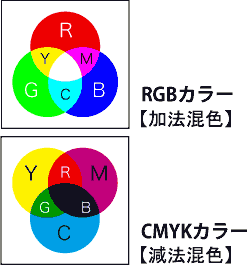
RGBとはRed(赤)・Green(緑)・Blue(青)の合成による発色方式です。パソコンなどのモニターやデジタルカメラの色表現に用いられ、赤・緑・青(RGB)の3色が掛け合わされることで白に近づきます。(色が混ざるほど明るくなり、白に近づくため加法混色とも言います)
CMYK
CMYKはCyan(シアン)・Magenta(マゼンタ)・Yellow(イエロー)・BlacK(ブラック)の合成による発色方式です。
絵の具やプリンタなどの色表現に用いられ、シアン・マゼンタ・イエロー・ブラックの4色を掛け合わせることで黒に近づきます。(色が混ざるほど暗くなり、黒に近づくため、減法混色とも言います)
※ご注文内容により、印刷方式や用紙の種類によっては、厚みや色味に若干の差異が生じる場合がございます。
なお、用紙銘柄のご指定は承っておりませんので、あらかじめご了承ください。

版ズレについて
Illustrator・Photoshop・InDesignをご利用のお客様
CMYKでのデータ入稿をお願いしております。
プリントパック ではカラーモード「RGB」でのご入稿も受け付けておりますが
「CMYK」でのご入稿を強く推奨しております。
RGBでご入稿いただきましたデータは弊社にてCMYKに変換いたしますが、その際、K100%とはならず(※図1参照)複数色になるため「版ズレ」が発生する原因となります。
(図1)
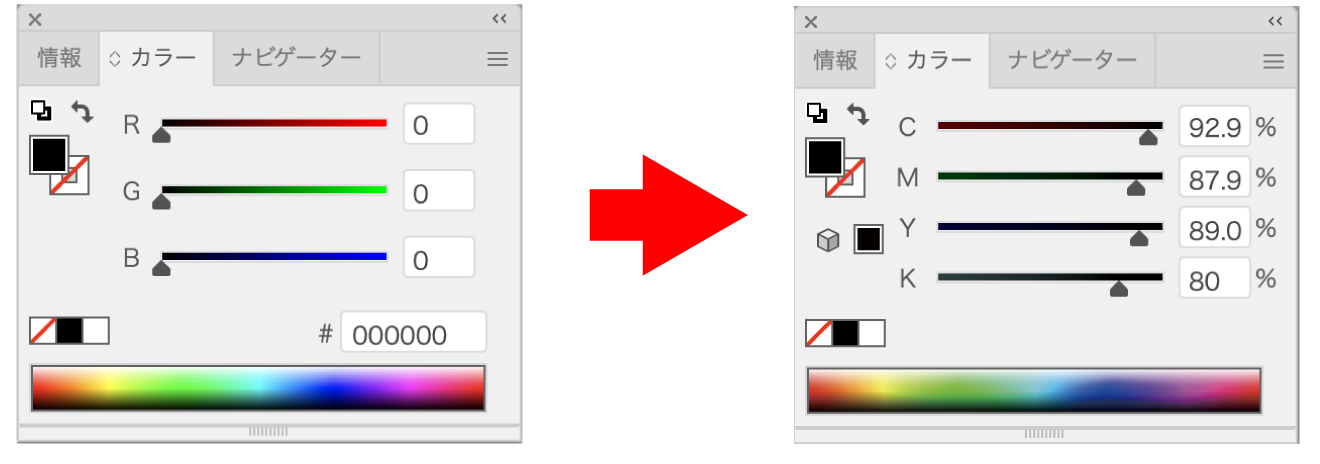
※RGBの黒(R:0 G:0 B:0)をCMYKに変換した場合、複数色指定される。
K100%などにご指定いただくか、CMYKでデータを作成いただくことを推奨しております。
版ズレとは?
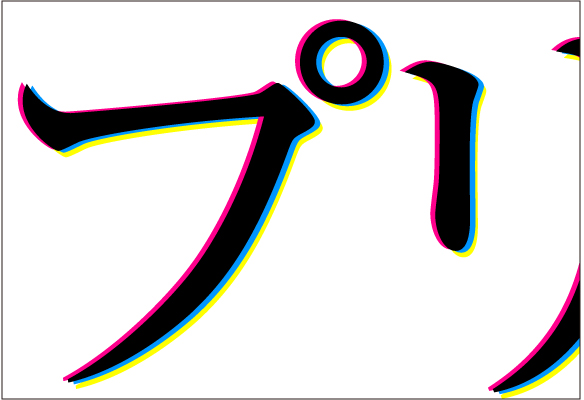
印刷ではシアン(C)・マゼンタ(M)・イエロー(Y)・
ブラック(K)の4色掛け合わせ、あらゆる色を表現して
おりますが、紙の伸縮性に伴い4色100%同じ位置に
印刷することは不可能でございます。
そこで発生すのが版ズレです。版ズレは画像の様に
マゼンダ版やイエロー版などがズレて見えてしまう現象で
文字や細い線などがより顕著に現れてしまいます。
(図2)
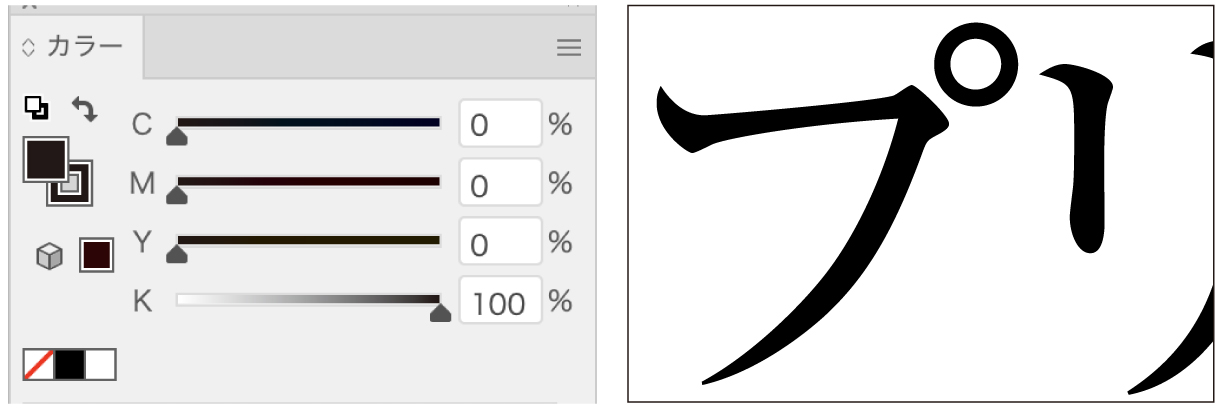
文字や細い線の箇所は(※図2)のようにCMYKでご作成いただきC・M・Yの値を0%、
ブラック(K)10〜100%にご指定いただくことで版ズレを無くすことができます。
Illustrator・Photoshop・InDesignをご利用のお客様は、上記注意事項を
ご確認の上CMYKでのデータご入稿をお願いいたします。
CMYK100%の設定はNG(リッチブラックについて)
カラー設定にてC・M・Y・Kの数値の合計が400%の場合、裏うつりの原因ともなりますので不備データとなります。
デザイン上、濃度の高いブラック(リッチブラック)を使用する場合は、下記をご参照下さい。
リッチブラック設定
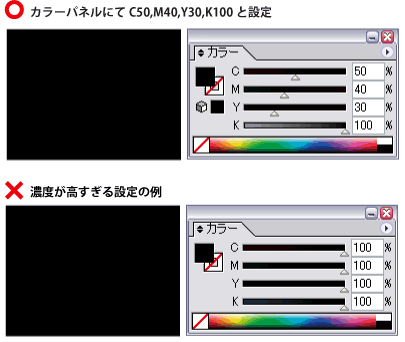
※CMYKの数値の合計が300%を超えるとインクが乾かず裏うつりなどのトラブルの原因となります。
(例)
リッチブラックの場合 C 50+M 40+Y 30+K100=220・・・OK
濃度が高すぎる場合 C100+M100+Y100+K100=400・・・NG
ご注意下さい
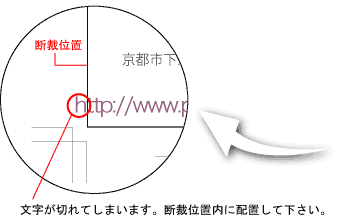
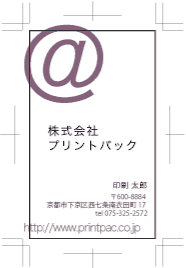
仕上り位置に文字データがかかっている場合
文字データが仕上がりサイズの外側にかかるようなデザインの場合も、原則、ご入稿データ通りでの進行となりますのでご注意下さい。
ご注文サイズとご入稿サイズが異なる場合
ご注文サイズとご入稿いただいたデータサイズが異なる場合、原則以下の通りのご対応となります。ご注意下さいませ。
「1.0mm」以内の違いの場合
原則ご入稿データの通りで印刷を行い、中心点を基準にご注文サイズで断裁いたします。
※場合により不備データとしてご案内をさせていただくことがございます。
「1.1mm」以上の違いがある場合
原則不備データとして進行がストップいたします。納期遅れの原因となりますのでご注意下さいませ。



















 ?>)