



自分の「好き」をカタチに変える
アクリル キーホルダー印刷
プリントパックのアクリルキーホルダー印刷は、最少1個~910円からご注文可能で
好きなデザインを好きな形にキーホルダーとして作成できます。
イベントや展示会でも配りやすく、持ち帰りやすいため販促にも最適!
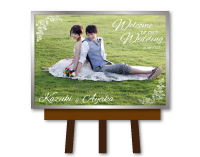
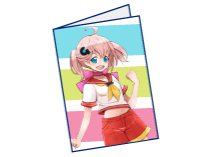
オリジナルのイラストや、いつでもそばに置いておきたい写真を入れた
自分だけのオリジナルグッズとしてもご利用いただけます。
裏面への印刷も可能です!

両面印刷可能ですので、リバーシブルデザインを実現!
※アクリル板を挟んで両面印刷ではありません。
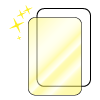
商品は極薄フィルム付き!

商品は極薄フィルムが付いた状態での納品となります。
任意でお剥がしいただけます。

キャラには白版を敷くことで目立たせ、背景には白版なしにすることで
透明化することができ、メリハリのある演出が可能です!


アクリルキーホルダー 価格例

| サイズ | アクリル 厚さ | タイプ | 個数 | 片面価格 | 両面価格 |
|---|---|---|---|---|---|
| 50×50mm | 3mm 厚 | 白版あり | 1個 | 910円 | 1,050円 |
| 50×70mm | 3mm 厚 | 白版あり | 1個 | 1,000円 | 1,230円 |
| 70×70mm | 3mm 厚 | 白版あり | 1個 | 1,100円 | 1,350円 |
| 70×100mm | 3mm 厚 | 白版あり | 1個 | 1,240円 | 1,470円 |
上記価格は10営業日、白版ありとなります。ストラップの種類による価格の変更はありません。
ご注文はこちらアクリルキーホルダー ご活用例

50ミリから100ミリの間で様々な
用途でお使いいただけます。

アクリル×CMYK×ホワイトインクで
デザインの表現、大幅アップ

アクリルの断面は氷が溶けたような
美しいなめらか仕上げ!

金具オプションは18種類

アクリルキーホルダー 商品仕様
| 素材 |
透明アクリル(厚さ3mm) 蓄光(厚さ3mm) |
|---|---|
| 印刷方式 | 6色(CMYK+ライトマゼンタ+ライトシアン)+ホワイトUV 高品質印刷 |
| 厚み | 3mm |
| 対応サイズ |
50×50mm以内 50×70mm以内 70×100mm以内 100×100mm以内 |
| 納品形態 | OPP袋に個別包装してお届けします。 |
| ストラップ |
ナスカン7種、チェーンボール10種、カニカン1種から 無料で1つお選びいただけます。 


|
アクリルキーホルダー データ作成ガイド
アクリルキーホルダー作成の際は必ずこちらのデータ作成ガイドをご覧の上
データをご準備いただきますようお願いします。
またアクリルグッズのデータはレイヤーでの構成が必要となります。
必ず弊社テンプレートを使用し手順に沿ってデータのご作成をお願いいたします。

Step 1テンプレートダウンロード
アクリルキーホルダーは弊社テンプレート必須の商品となっておりますので、
テンプレートをご使用の上、データを作成してください。
| サイズ | テンプレート | サイズ | テンプレート |
|---|---|---|---|
| 50×50mm |


|
50×70mm |
|
| 70×70mm |
|
70×100mm |
|
Step 2表面デザインを配置
「印刷_表面」レイヤーにデザインを配置します。

アートボード枠いっぱいのデザインにならないようご注意ください。
( 同じ枠内にカットパスを作成するため、天地左右最低2mmの余白は必要です)

※同じ枠内にカットパスを作成します。
後から調整も可能ですので
周りに十分な余白を設けることを推奨します。
Step 3カットパスを作成(必須)
「カットパス」レイヤーにカットラインのパスを作成します。
1. ペンツールでデザインの輪郭を大まかになぞったパスを作成します。
※カットパスは C(シアン)100%でご作成をお願いいたします。

デザインとカットパスの間は必ず2mm以上開けてください。
※2mm以上の十分な間隔がカット不備や、印刷剥がれの原因となります。
輪郭のない、グラデーションなどのデザインも同様に2mm以上離してください。
印刷面とカットパスが2mm以上空いている事、
クローズドパスになったことを確認し、
本体のカットパスが完成です。
【データ作成のコツ】
極端に細かったり、狭い部分は「割れ」の
原因ともなりますので、
カットパスは2mmギリギリよりも
余裕を(余白を多く)もって作成するのが
オススメです!

2. 本体のカットパスと、テンプレート内のストラップホール穴を合体させます。
【合体方法】
両方のパスを選択した状態で
ウィンドウ > パスファインダー > 合体
※テンプレートで用意しているカットパスのカラーは
変更しないでください。
カットパス本体:C100% +
ストラップホール穴の内円:M,Y100%

カットパスの完成です。

カットパス作成時のご注意事項
ストラップホール内は印刷ができません。
デザインがホール内に入らないよう設置及びデザインの調整をお願いいたします。

くり抜き加工はできません。
外側のカットパス内をくり抜くことはできません。
ご入稿いただいても対応はできかねます。

鋭角なカットはお受けできません
過度に鋭い場合、使用時にアクリル板が
折れてしまう可能性があります。
可能な限り緩やかなカーブでご作成くささい。

アンカーポイントは最小限に、ゆるやかな線のパスをご作成ください。
アンカーポイントが多いと、
側面が凸凹した仕上がりになる可能性があります。
最小限の個数にしていただくことで
ゆるやかな線が描け、仕上がりもキレイになります。
※カットパスのねじれや、二重線には
くれぐれもご注意ください。データ不備となります。

線の位置は必ずセンターにしてください。
センターになっていない場合、カットがずれてしまいます。
作成完了後必ず確認するようにしてください。

Step 4白版を作成(任意)
白版とは
一度白のインキで印刷し、その上からデザインの印刷をすることで、
デザイン透けを防止する白インク版のことです。
※白版を敷くことで表面デザインの発色が良くなります。また、両面印刷の場合白版を敷くことで、
裏面にデザインが透けるのを防ぐことができます。敢えて透け感を出したい場合、作成は不要です。

白版無しは背景がほとんど透けて見えます。
(キャラ絵などには不向きです、背景にオススメ)

白版ありは背景が透けません。
(キャラ絵などを映えさせたい時には必須です)
「白版」レイヤーにK100%で作成をします。

1. 白版を敷きたい部分のシルエットに合わせて、パスを作成します。
ペンツールの他、以下の方法でも作成が可能です。
パスデータの場合
パスファインダー>合流>合体
画像の場合
オブジェクト>画像トレース>シルエット>拡張

2. 作成したパスデータをK100%の塗りデータにします
パスデータを塗りに変更し、K100%に設定します。
※データはK100ですが実際は白色で
印刷されます

3. パスデータを0.1mm程度等距離縮小します(任意)
※白版は版ズレ対策として0.1mmほど少し小さく
作成することをオススメしております。
オブジェクト>パス>パスのオフセットを開き
値を[0.1mm~0.2mm]に設定
↓
OK
※等距離縮小:縦横比を守ったまま均等に縮小すること

4. 等距離縮小されたパスデータが、完成データです。
※縮小されると、細かい部分などは形状が変わってしまう可能性がございます。
作成後、細部まで確認するようお願いいたします。
Step 5裏面デザインを配置(両面印刷の場合のみ)

文字や反転してほしくないロゴは、データ作成時に
反転してご作成ください。
※裏面デザインは、データが反転して印刷されます。
反転する前提のデータをご作成ください。

【データ作成のコツ】
両面印刷をする場合は、白版の利用を強く
オススメいたします。
(アクリル板を挟んでの両面印刷ではないため)
同じ面を2度印刷する形となり白版が無い場合、
仕上がりを保証できません。


すべての方
- 各レイヤーに適切なデータが入っている
- デザイン・カットライン全てサイズ枠内に収まっている
- カットラインとデザインの間は2mm以上離れている
- カットパスは線C100%塗りなしの状態にできている
- カットパスはクローズドパスになっていて、ねじれや二重線等の不備はない
- カットパスの線の位置はセンターになっている
- ストラップホール穴の内円は線 M・Y100% 塗りなしの状態にできている
- 文字はアウトライン化している
- リンクファイルは埋め込みを行っている
- 孤立点がない
- アピアランス使用の場合、分割またはラスタライズを行っている
白版使用の方
- 白版レイヤーにK100%で作成できている
両面印刷の方
- 白版データを作成できている
- 裏面デザインの文字やロゴは反転する前提で作成できている

















 ?>)