




来場者の注目を集める ! 椅子カバー印刷
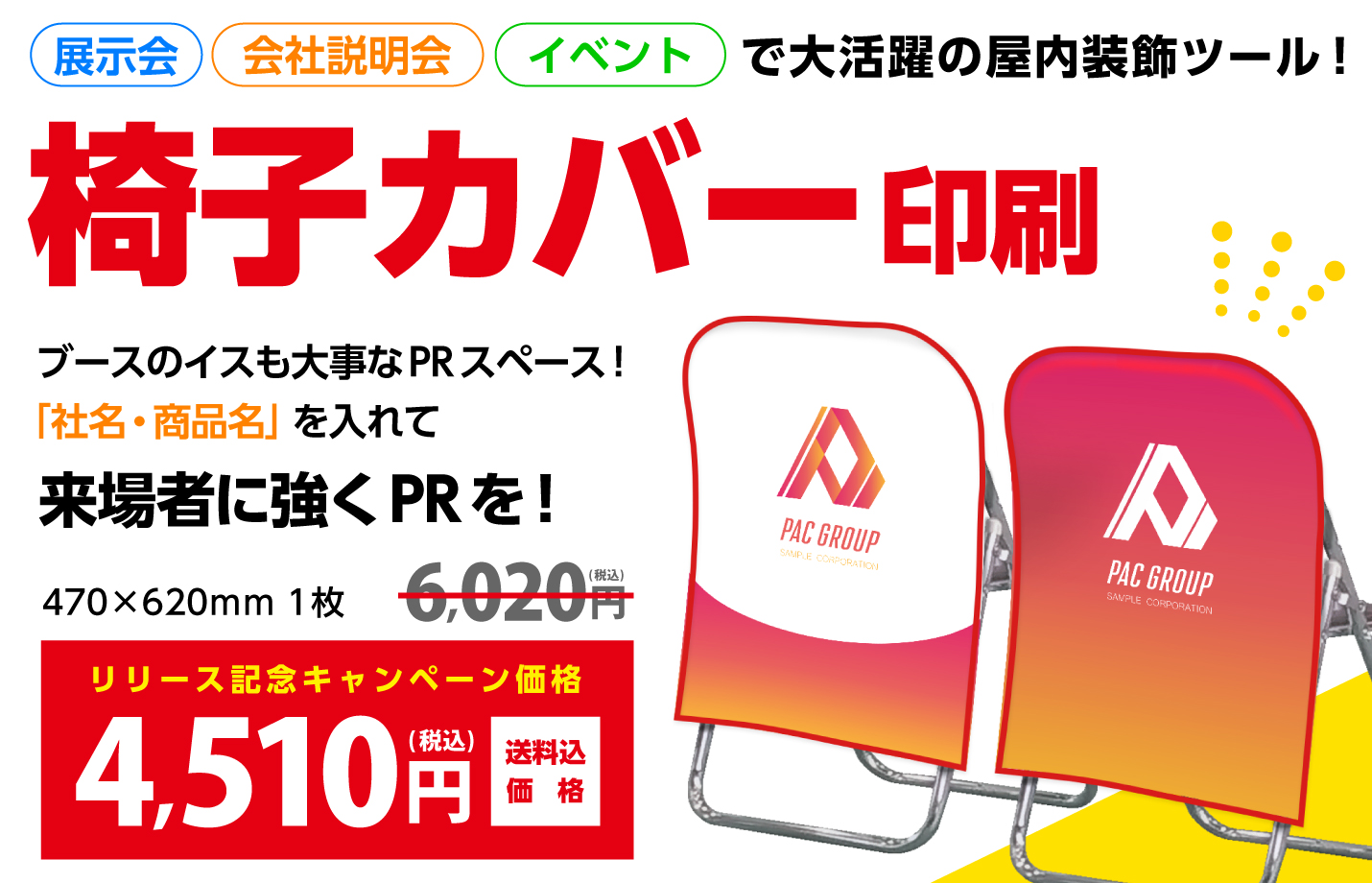
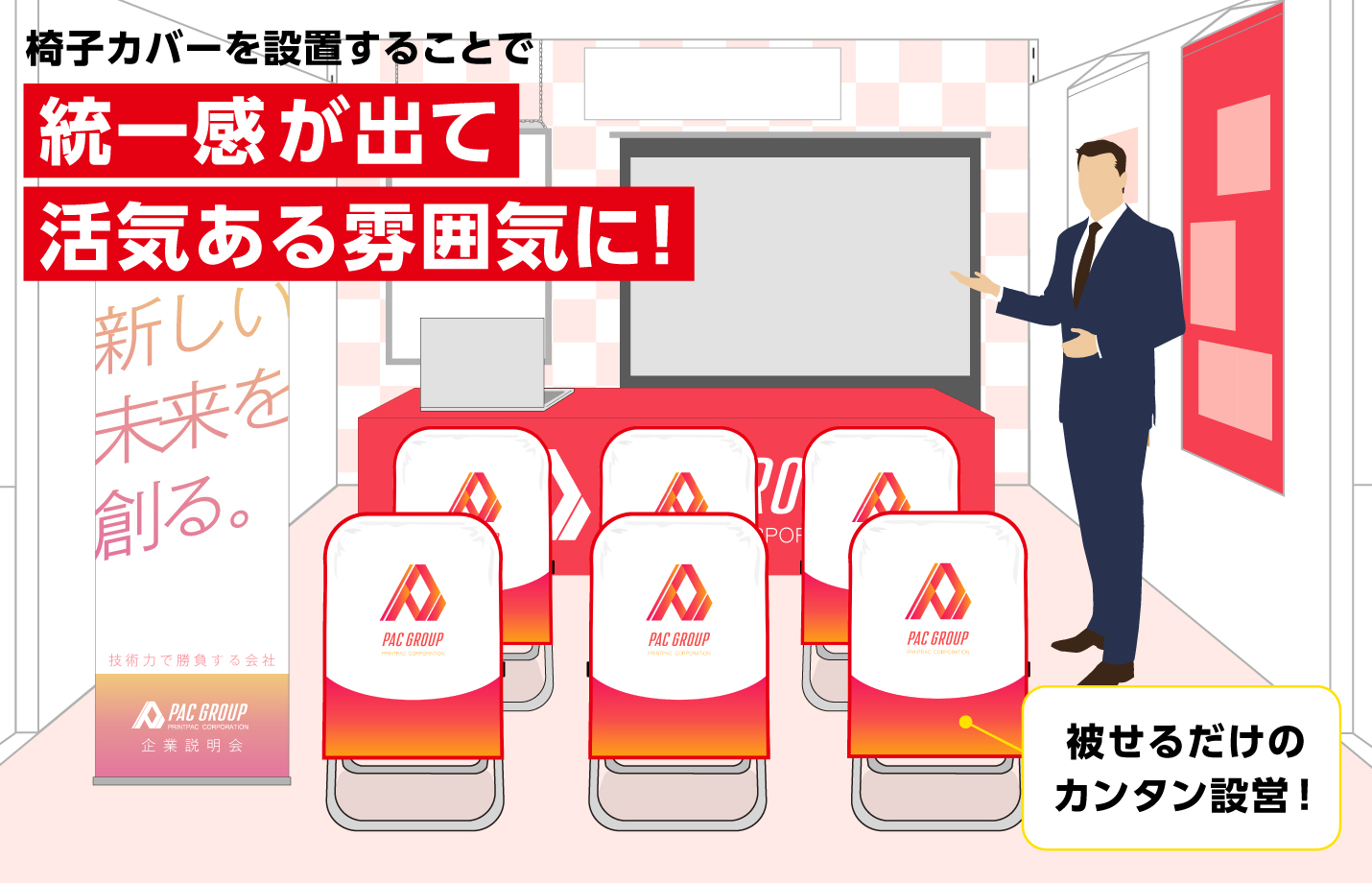
パイプ椅子にかぶせるだけで、全体の印象をグレードアップさせられるアイテムです。
従来の「レギュラー椅子カバー」に加え、安価で軽量な「エコ椅子カバー」が登場 !
プリントパックならではの低価格で、気になる予算は抑えつつ
他の出展者と差をつけられるブース装飾が揃います !
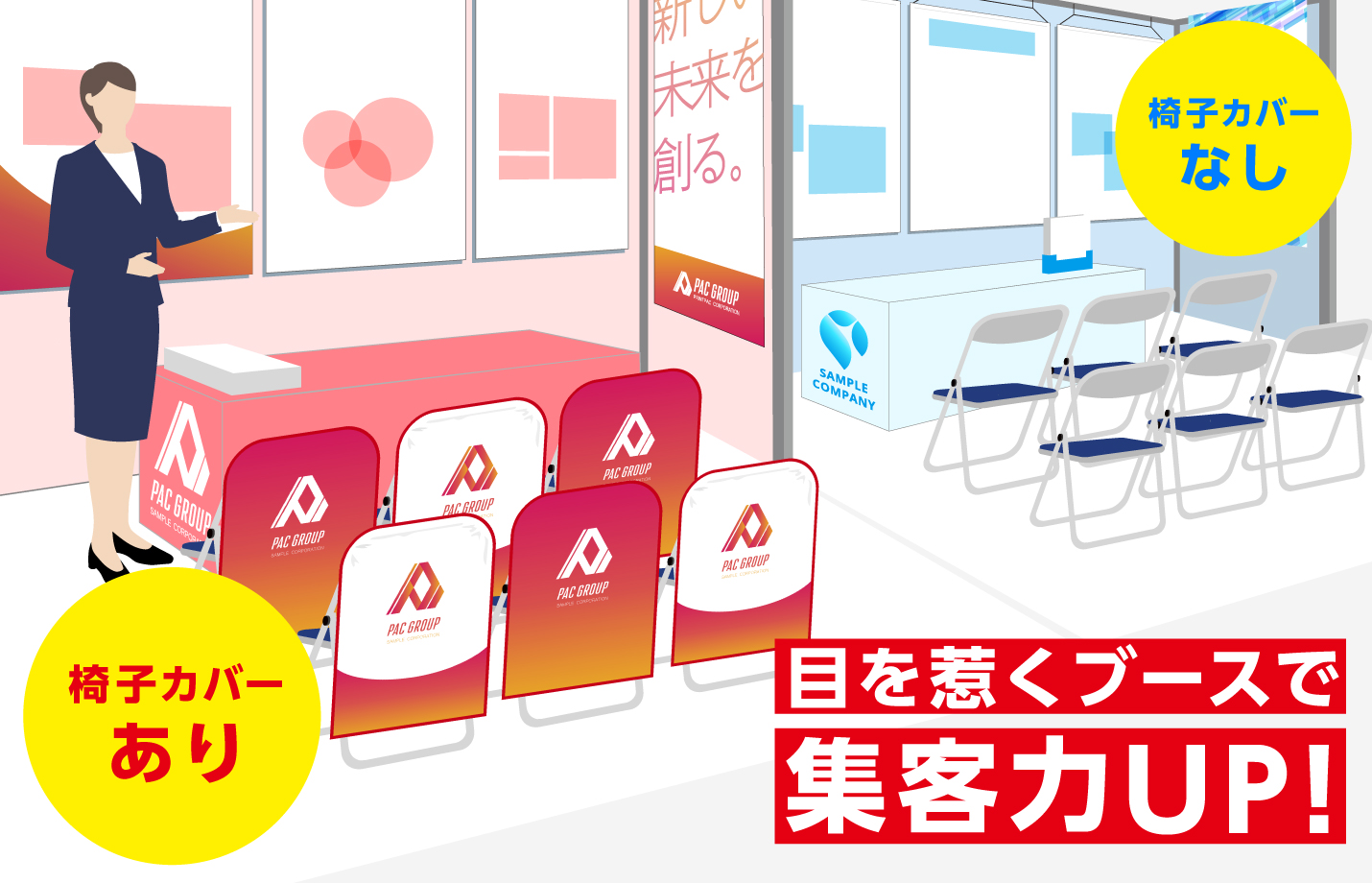
ブースの印象がこんなに変わる !カバー有り/無しを比較
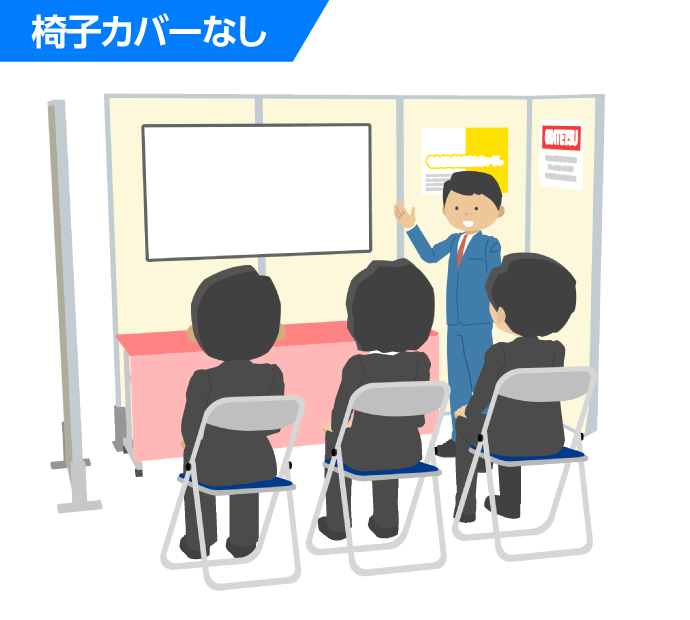
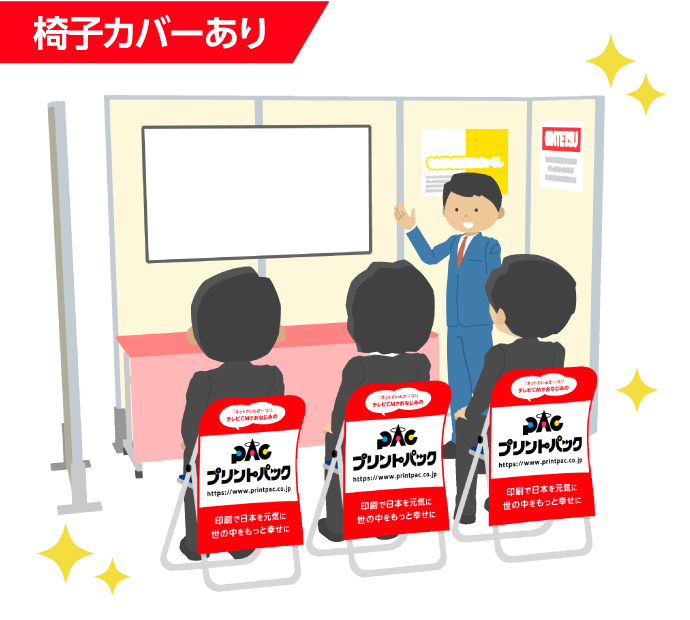

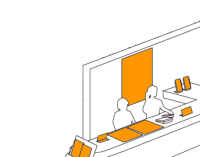
企業説明会・合同説明会などのブース装飾に欠かせないアイテム。
来場者から見て背を向けた状態で椅子を設置するレイアウトが定番となるので、椅子カバーの有無によって
大きく印象が変わります。
設営時は椅子にかぶせるだけなので、スムーズに取付け・撤去が可能な点も魅力です。
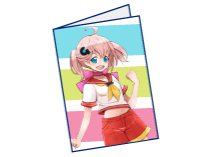
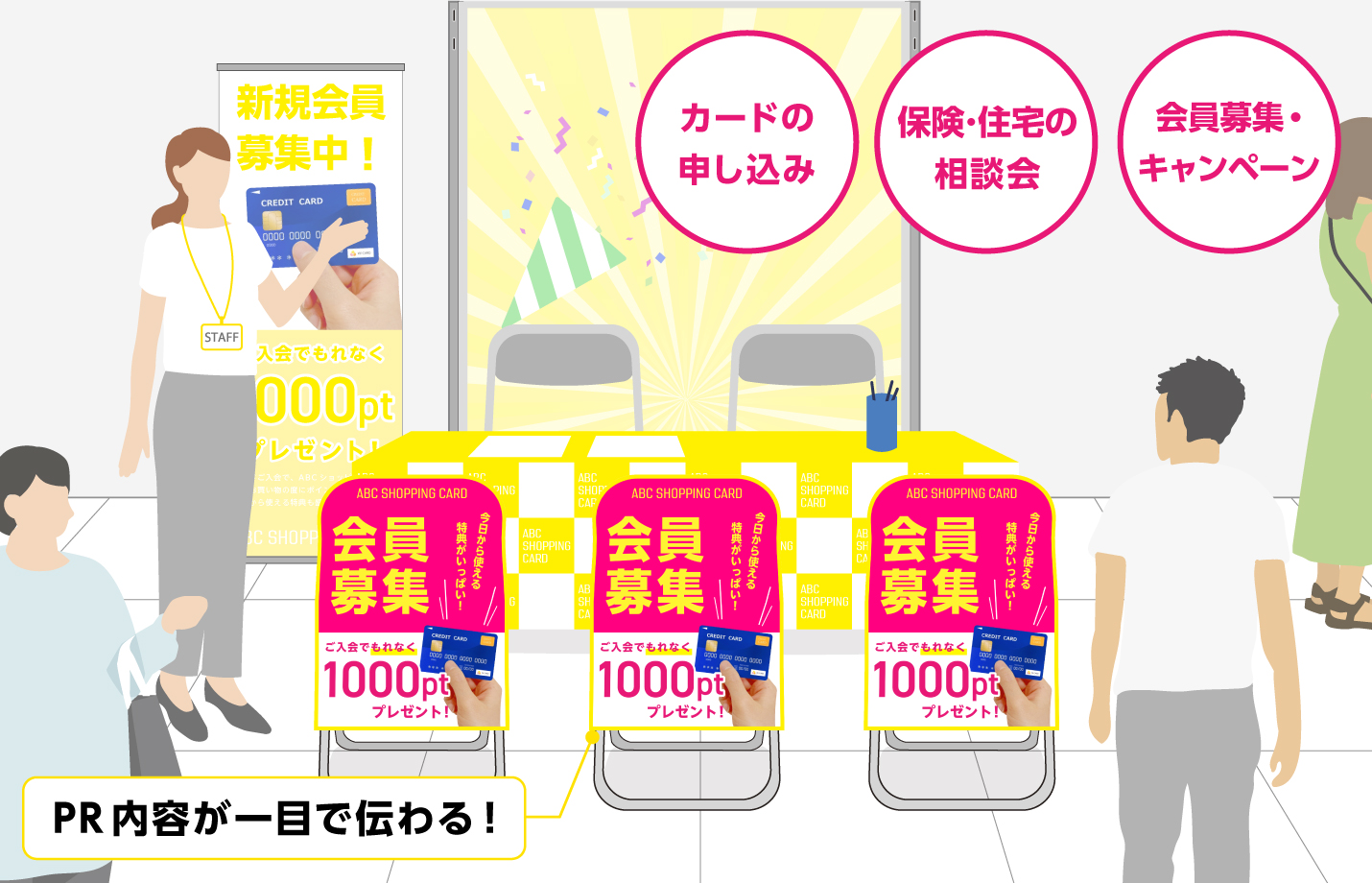
■こんな時にオススメ ! 椅子カバーデザイン例
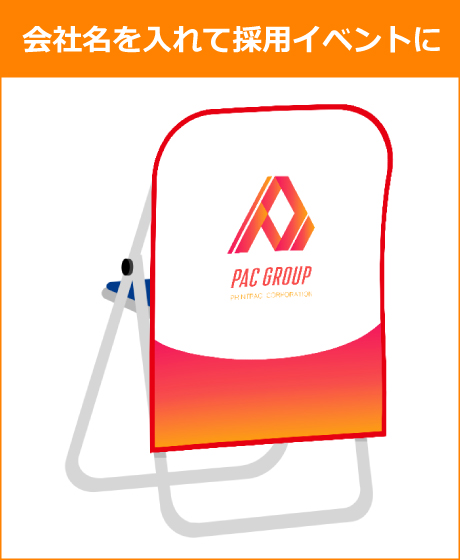
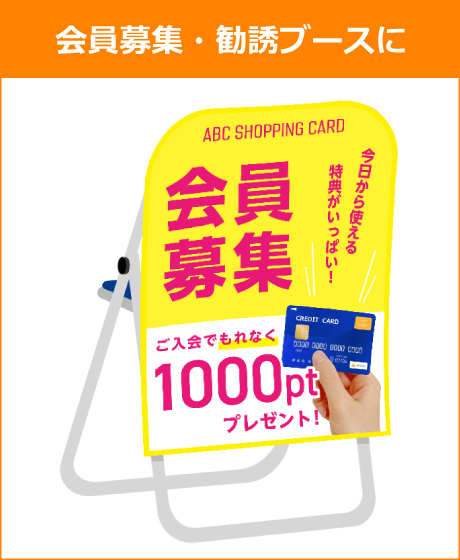
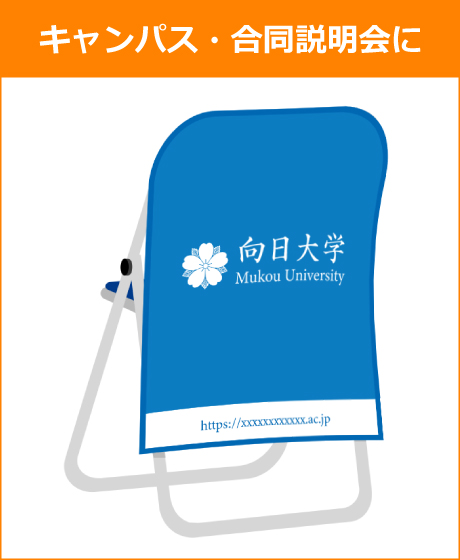
椅子カバーデータ作成時の注意事項
※データ作成時は必ずテンプレートをご使用いただき、下記データ作成注意事項をご覧ください。
■Illustrator テンプレート
[レギュラー椅子カバーにつきまして]
ご注文部数により、お届けする商品の仕様に若干の違いがございますため
フォルダ内には2種類のテンプレートデータが入っています。
ご注文部数に応じたテンプレートデータをご利用くださいませ。
| サイズ | テンプレート |
|---|---|
|
幅470mm×高さ620mm (レギュラー椅子カバー) |


|
|
幅480mm×高さ660mm (エコ椅子カバー) |
|
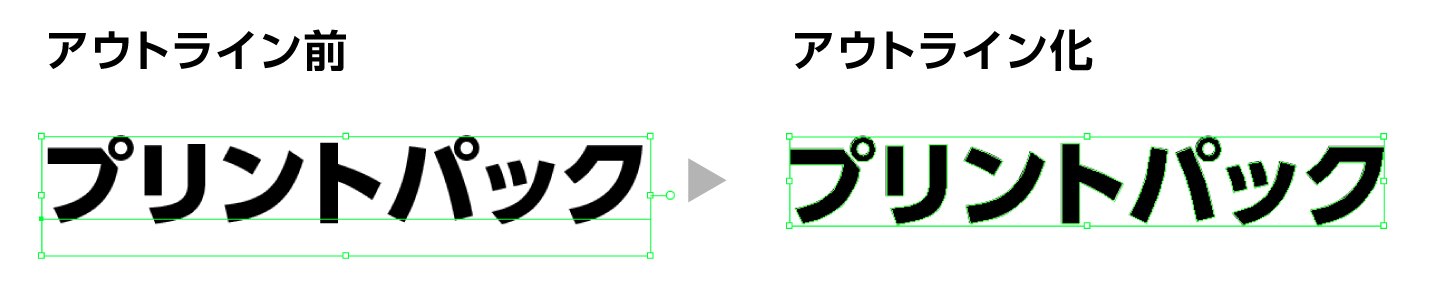
テキストのアウトライン化
テキストはすべてアウトライン化してください。
まずアウトライン化する前に、印刷するテキストオブジェクトが含まれるレイヤーのロックを外し、オブジェクトメニューの「すべてをロック解除」を選択します。
そして選択メニューから「すべてを選択」を選び、すべてのオブジェクトを選択します。
書式メニューの「アウトラインを作成」をクリックすると、選択されたテキストはアウトライン化されます。
上部メニュー「選択」から「オブジェクト」を選び、「すべてのテキストオブジェクト」を選択することで未アウトラインの文字を確認できます。
※ロックされたオブジェクトやレイヤーのテキストはアウトライン化できません。
ヌリタシとデザイン制作範囲
ご注文部数に応じたテンプレートをダウンロードしていただき、テンプレート内の「塗り足し」
「仕上がり線」「文字切れ線」等のガイドに応じてデータをご作成ください。
画像の解像度の目安
椅子カバー印刷に使用する画像データは、解像度200dpi程度を推奨いたします。
※紙の印刷物に比べて大判のため、一般的な紙の印刷物の基準(350dpi 程度)を目安にすると画像データの調整が困難であったり、ファイル容量が過剰に大きくなります。
これによりデザイン作業やファイル転送に支障が出る可能性がある為、上記のように定めております。
印刷つぶれについて
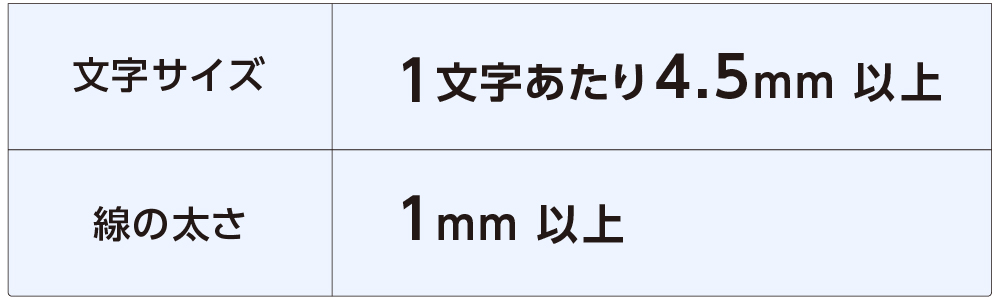
印刷方法と印刷生地の性質上、細かなデザインは印刷つぶれが起こる場合がございます。
特に判読性が必要な文字情報などは下記の基準を目安にデザインを作成してください。
【QRコードに関しまして】
デザインとして組み込むことは可能ですが、弊社で読み取りの確認は行っていません。
納品後、機能しない等のお問い合わせにはご対応できかねます。予めご了承くださいませ。
効果とラスタライズについて
効果(ドロップシャドウ・ぼかし等)の使用は印刷トラブルの原因となるため、使用する場合は必ずオブジェクトメニュー「ラスタライズ」もしくは「分割・拡張」をしてください。
(ラスタライズの設定内容は下図参照)
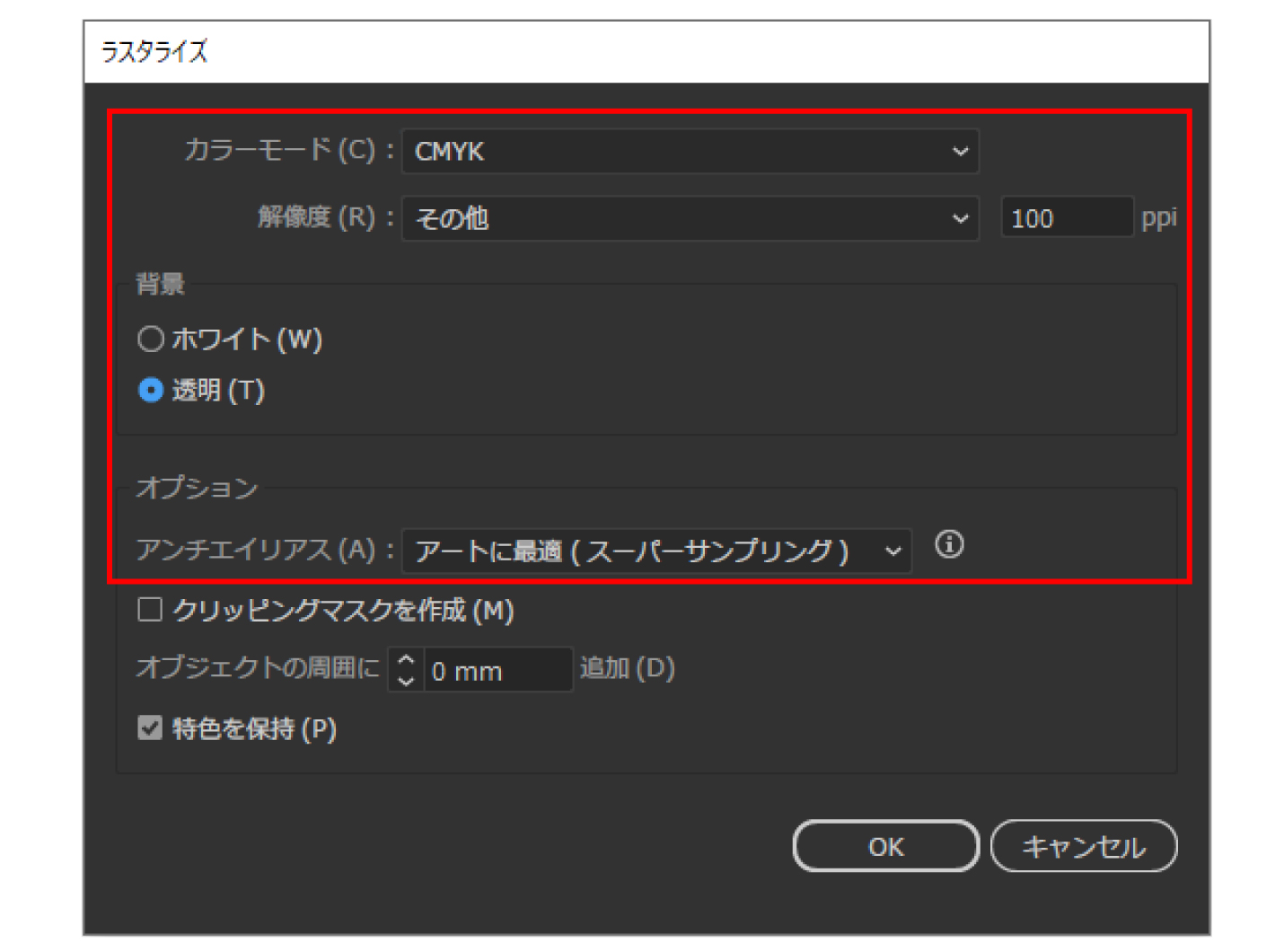
ラスタライズは「カラーモード:CMYK、解像度:その他(100ppi)、背景:透明、アンチエイリアス:アートに最適」で設定してください。
黒色と茶色を使用される際の注意点
黒色の印刷をご希望の場合は
C:0%、M:0%、Y:0%、K:100%で設定を
お願いいたします。
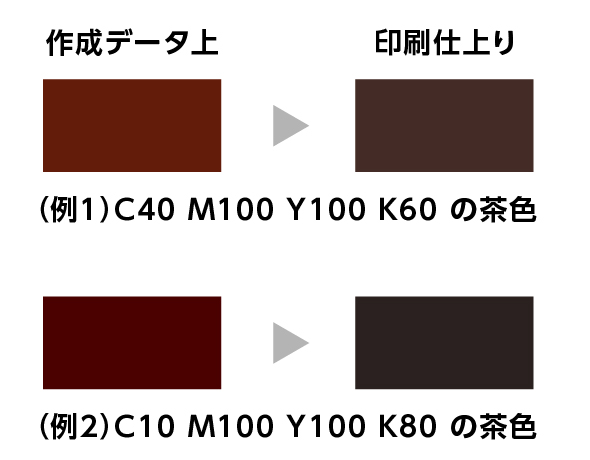
また、濃い茶色を使用されます場合は、
データ(画面)で見えるよりも暗い色の仕上がりになる
可能性がございます。予めご了承くださいませ。
※画像はイメージです。ご参考までにご確認くださいませ。
色の濃淡について
同じ色で濃淡をつける場合、濃い部分に対して15%または30%以上の濃度差をつけてデータを作成してください。 データ上では色の違いが見えても、印刷仕上がりは色の差がほとんど無く、薄い部分が無くなったように見えてしまいます。
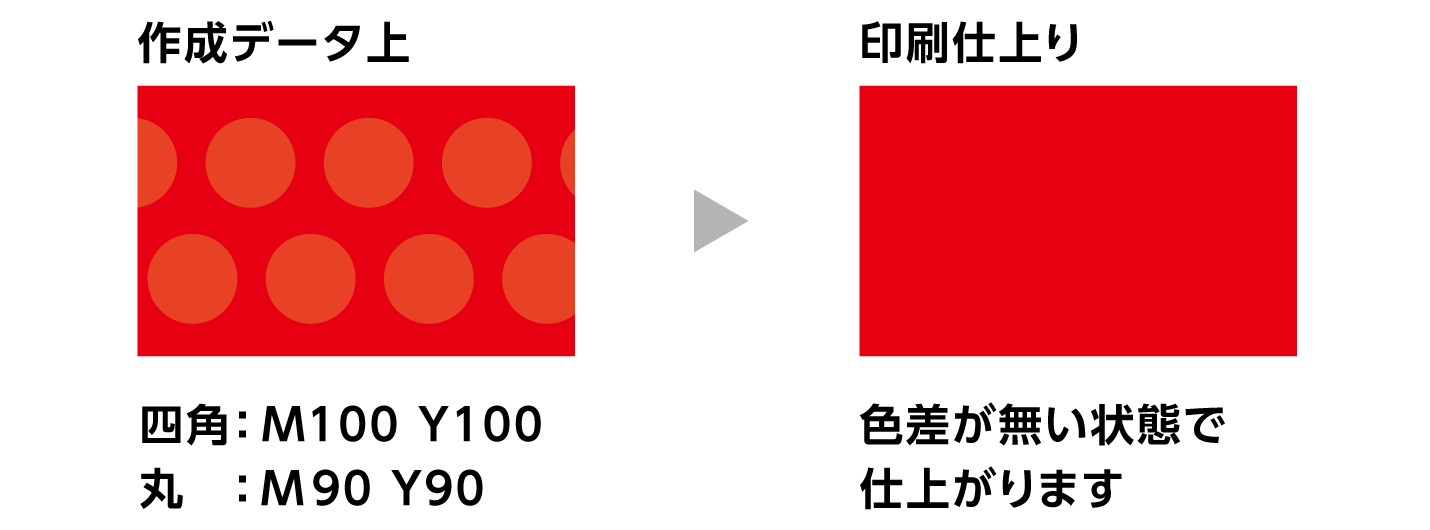
| 生地 | 推奨濃度差 |
|---|---|
| レギュラー椅子カバー(幅470mm×高さ620mm) | 15%以上 |
| エコ椅子カバー(幅480mm×高さ660mm) | 30%以上 |
※あくまでデータ通りの印刷となりますので、仕上がりに濃淡差が出ていない場合でも、イメージ違いによる再製作はお受けできません。
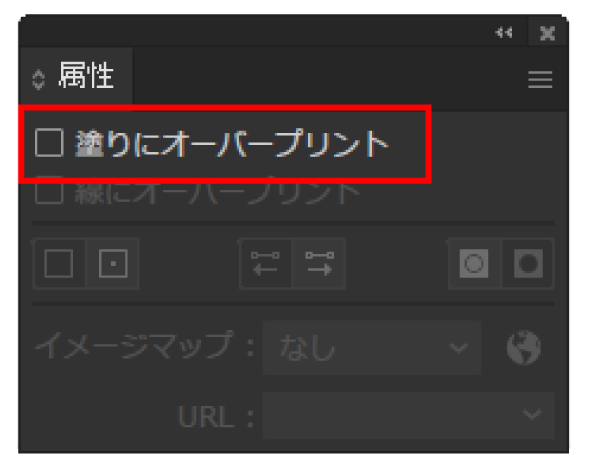
オーバープリントの解除
オブジェクトにオーバープリントの設定がされていると、
設定されたオブジェクトが消えて印刷される等、
トラブルの原因となります。そのため属性ウィンドウ
からチェックが外れていることを確認してください。
データ保存形式について
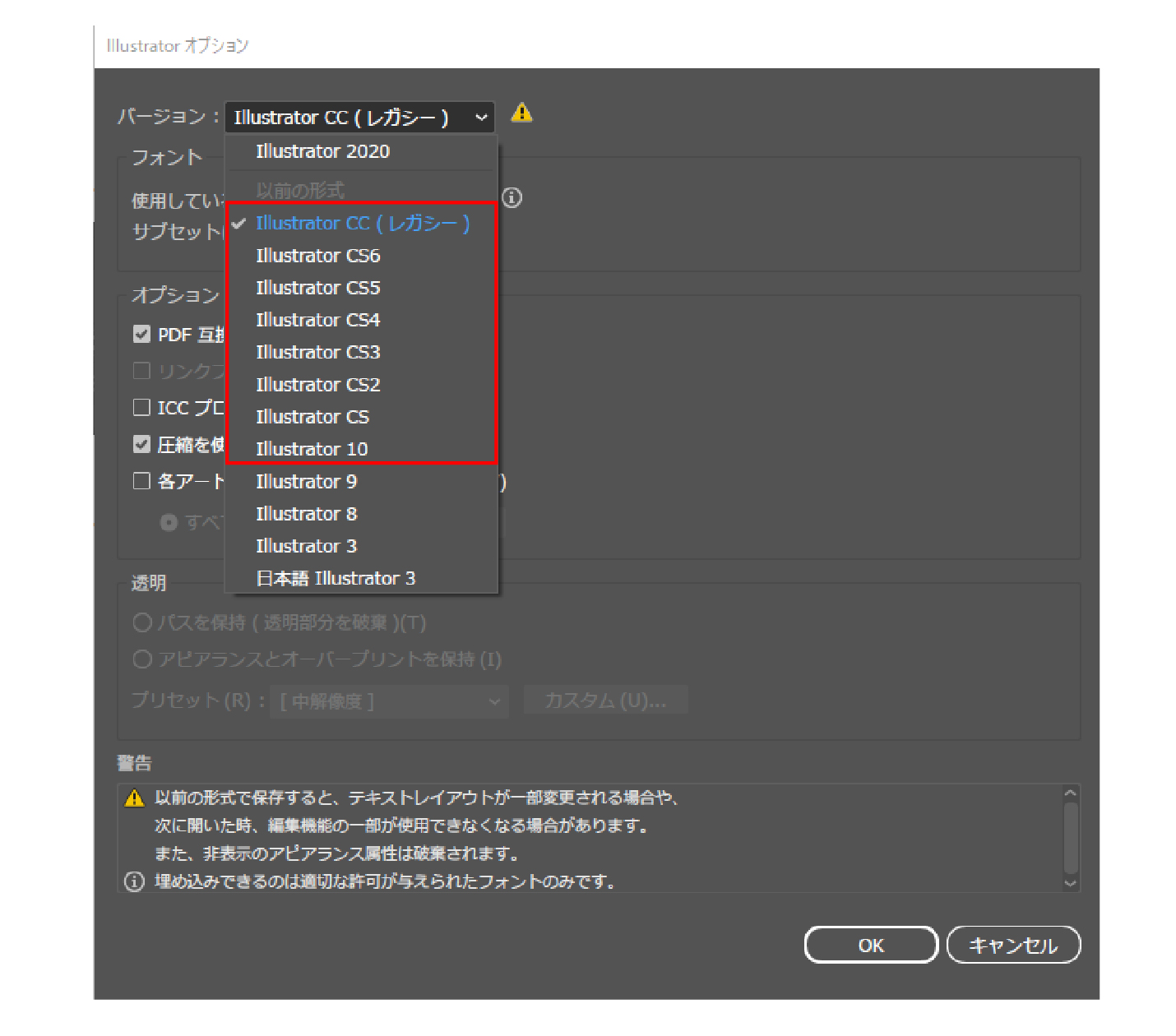
椅子カバー印刷はIllustrator10~IllustratorCCでのご入稿を推奨とさせていただいております。
上記以外のバージョンで作成された場合は、お手数ですがIllustrator10~IllustratorCCで保存しご入稿いただきますようお願いします。
※指定外のバージョンでご入稿いただいた場合、印刷の保証が出来かねます。
※デスクトップ版のIllustrator以外でご入稿される場合(iPad版など)互換性の問題により意図しないデザインに変換される場合が
ございます。
また、弊社ではデザインの確認を行っておりませんので該当の事象が発生した際は再製作の対象外でとなりますため
イメージ違いによる返品・交換もお受け出来かねます。何卒ご了承くださいませ。
※無料形式変換ソフトで入稿不可形式のデータを変換した場合、意図しないデザインに変換される場合があります。
データチェックの段階で弊社にて確認することが出来かねます。
無料形式変換ソフトをご使用のデータによる問題につきましては免責とさせていただきますので何卒ご了承ください。



















 ?>)