




Affinity からの印刷データ作成
Affinity(アフィニティ)とは?
Affinity(アフィニティ)は、画像編集やベクター編集、レイアウト機能を兼ね備えたデザインソフトです。
2025年10月からは基本機能が無料で利用可能となっています。プリントパックでは、Affinityで制作された
デザインデータを対応し、高品質の印刷をお届けいたします。
Affinityは「最新バージョン」を使用してください
Affinityで作成したデータは、必ず「PDF/X-4形式」で保存してください
※Affinity形式(.af .afdesign .afphoto .afpub 等)のデータは入稿いただけませんのでご了承ください
1. 新規ドキュメントの作成方法
【1】ファイルメニューの【ファイル】⇒【新規】を選択

【2】画面左側の【ページサイズ】を選択(RGBとCMYKが用意されています)
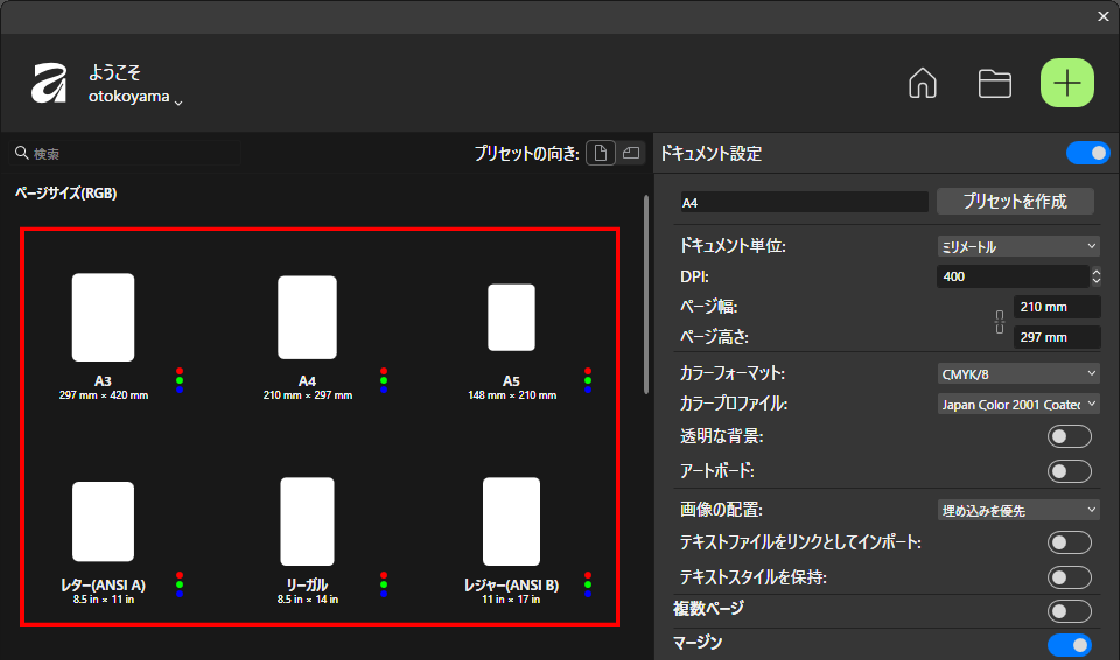
【3】画面右側の【ドキュメント設定】を下記に設定(RGBとCMYKで設定が異なります)

 ドキュメント単位
|
ミリメートル |
|---|---|
 DPI
DPI
|
400 |
 カラーフォーマット
カラープロファイル |
【CMYKで作成する場合】 Japan Color 2001 Coated 【RGBで作成する場合】 RGB/8 Adobe RGB (1998) |
 画像の配置
画像の配置
|
埋め込みを優先 |
 マージン
マージン
|
左右上下 3mm |
 裁ち落とし
裁ち落とし
|
左右上下 3mm |
 ボタン【ドキュメントを作成】を押下して設定完了
|
|
※上記以外の項目は「初期設定」を維持してください
【4】ドキュメント設定の保存(プリセットを作成)

ドキュメント設定のプリセットを作成しておくとで次回以降の作成がスムーズになります。
よく使用するサイズには【プリセット】の作成をオススメします。
画面右側上部に任意の名称を入力して【プリセットを作成】ボタンをクリック
画面左側上部に【My Presets】が登録されます
2. 既存ドキュメント設定の変更
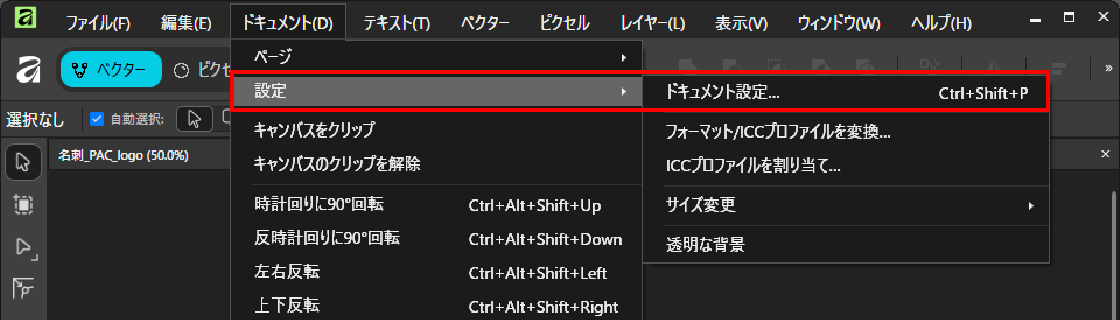
【1】ファイルメニューの【ドキュメント】 ⇒ 【設定】 ⇒ 【ドキュメント設定】を選択
【2】ドキュメント設定の変更
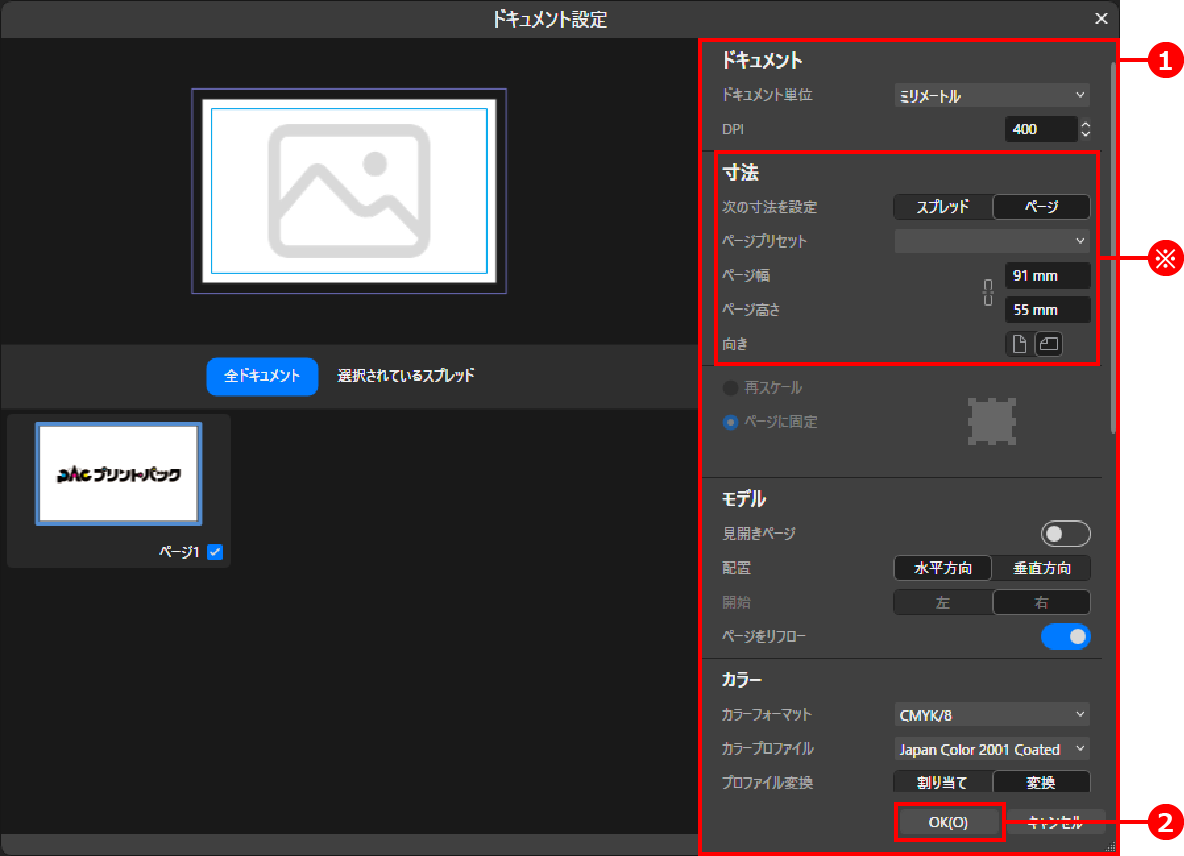
画面右側の5項目(ドキュメント、カラー、リソース、マージン、裁ち落とし)に
上記、1. 新規ドキュメントの作成方法【3】の設定情報を反映
 項目【寸法】でドキュメントのサイズ変更が可能です
ボタン【OK】を押下して設定完了
3. データ作成時の注意点
【1】テキストのカーブ変換
Affinity ソフトでは、テキストを【カーブ変換】することで文字の崩れを防ぐことができます。
使用するフォントによっては「フォントを埋め込むことができない」ものもありますので、
テキストを【カーブ変換】することをオススメいたします。
※カーブ変換は、Illustrator の機能の「アウトライン化」と同じ機能といえます。

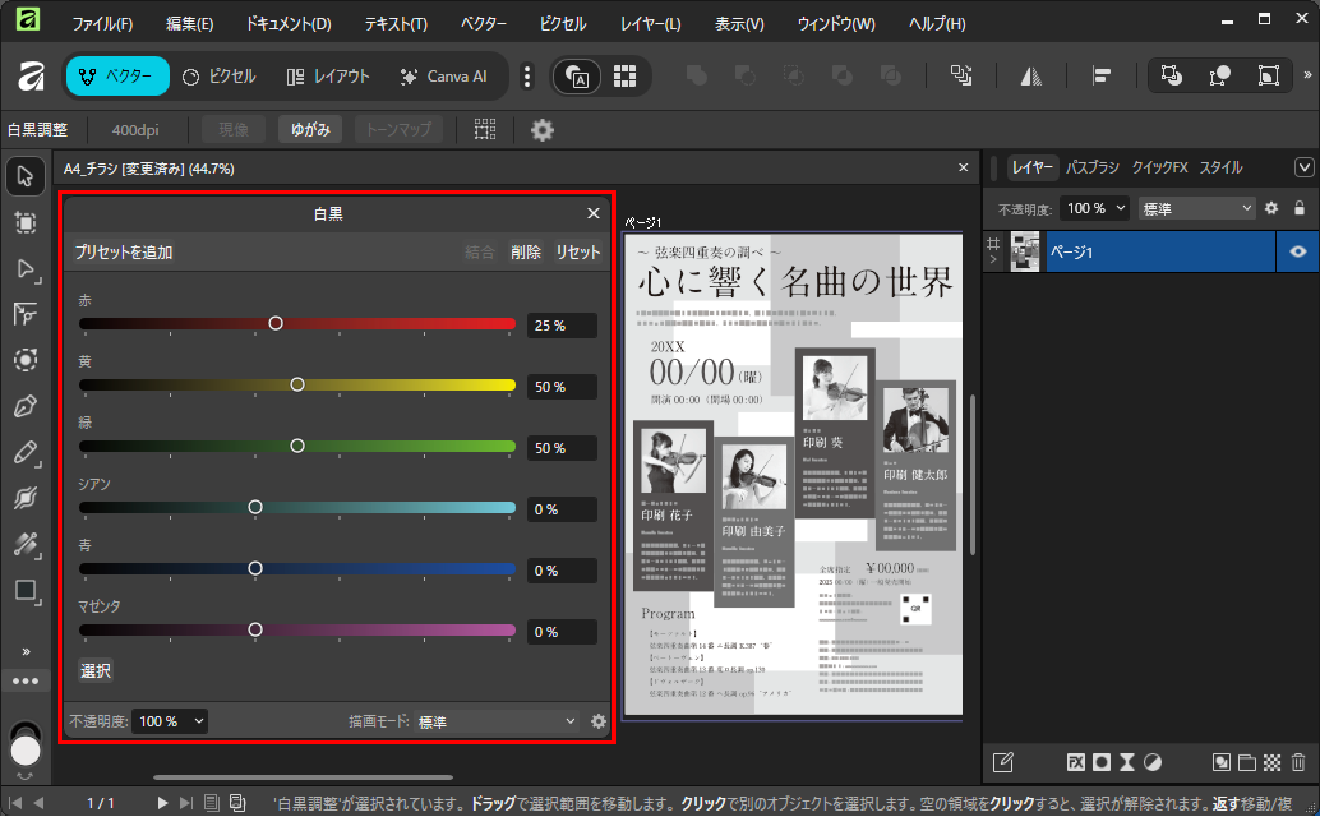
【2】グレースケール設定
スミ1色印刷をご希望の場合は【グレースケール】または、CMYK の【K】のみでデータを作成してください。

すでに作成されたデザインを一括でグレースケールに変換する方法もございます。
※カラーフォーマットが【CMYK/8】であることを確認してから実施してください
レイヤーパネルの下部にある【調整】 ⇒ 【白黒】を選択します。

グレースケール変換完了画面
▼

画面左側のスライダーで濃淡を調整いただけます
▼
【3】ヌリタシ、仕上り位置、マージンについて
弊社印刷商品は、大きな用紙に印刷し、それをご注文サイズに断裁して商品をお届けしております。
そのため、断裁位置ギリギリのサイズでデータ制作されますと、仕上がった状態でふちに白い部分が出てきます。
綺麗な印刷に仕上げるにはヌリタシの設定が必要となります。
※Affinity でデータを作成する場合、ヌリタシの範囲が表示できるように【裁ち落とし】の設定をお願いします

裁ち落としとマージンの設定は『ドキュメント設定』から設定できます。

裁ち落としとは?
仕上がりサイズ(最終的にカットさ
れるサイズ)よりも天地左右に余分
に作成する領域のことで、断裁時に
わずかなズレがあっても、白い紙が
はみ出さないようにする「ヌリタシ」
の役割を持ちます。
マージンとは?
文字や画像を配置する際の安全地帯
を示すガイド線です。青い線で表示
され、印刷には反映されません。
4. PDF データの保存方法
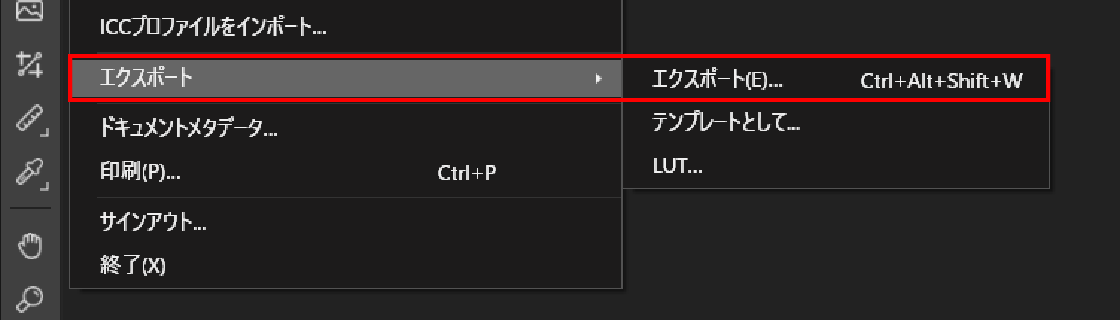
【1】ファイルメニューの【エクスポート】 ⇒ 【エクスポート】または【書き出し】を選択
【2】画面左側のファイル形式一覧から【PDF】 ⇒ 【PDF/X-4】を選択
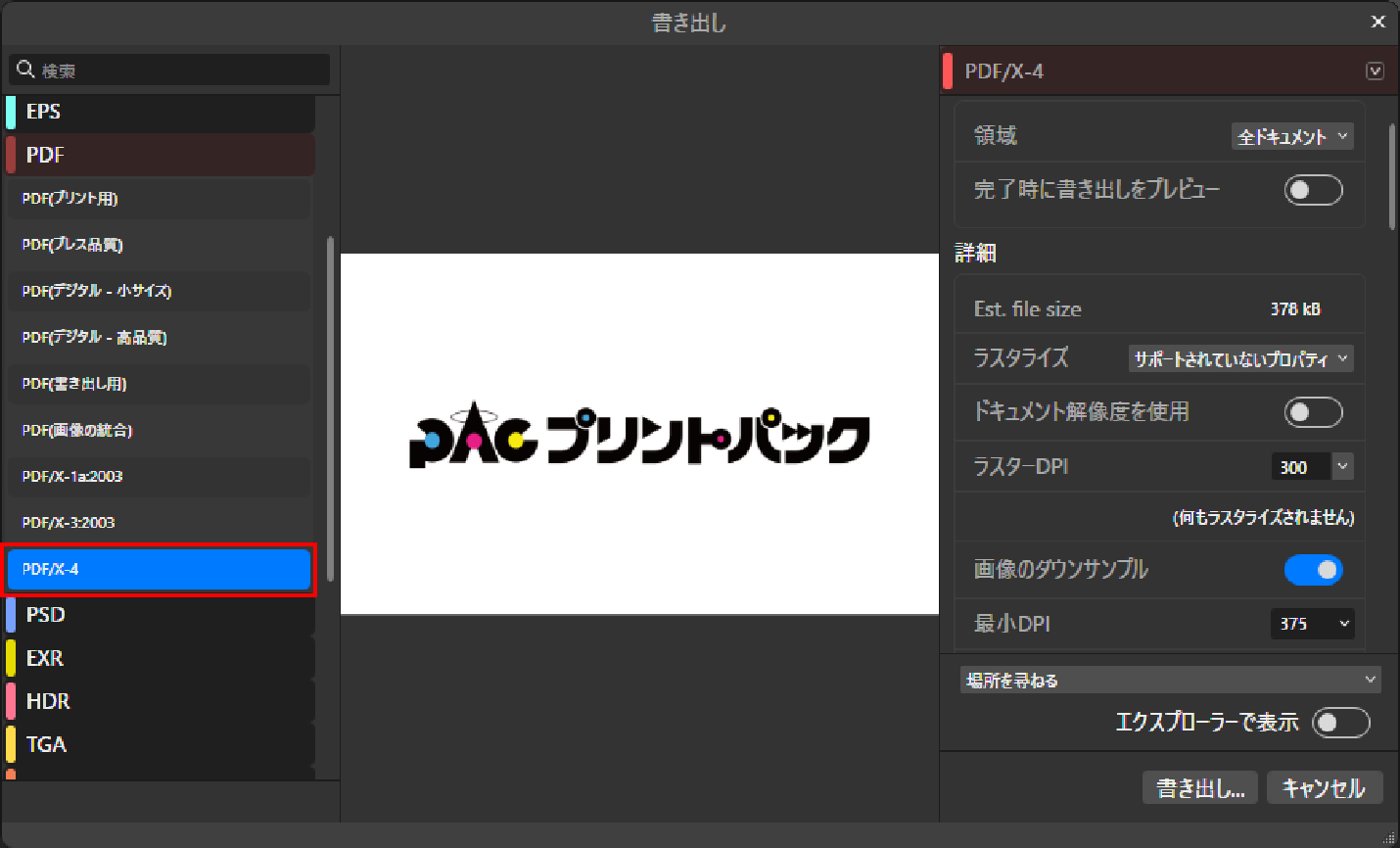
【3】画面右側のオプション項目を下記に設定
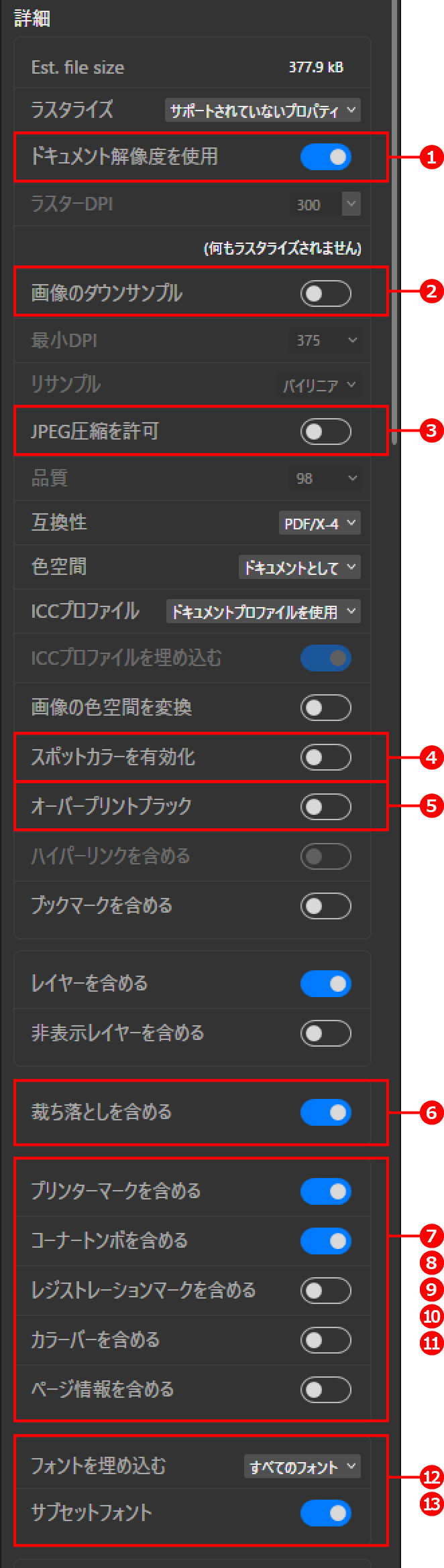
|
ドキュメント解像度を使用
|
ON |
|---|---|
|
画像のダウンサンプル
|
OFF |
|
JPEG圧縮を許可
|
OFF |
|
スポットカラーを有効化
|
OFF |
|
オーバープリントブラック
|
OFF |
|
裁ち落としを含める
|
ON |
|
プリンターマークを含める
|
ON |
 コーナートンボを含める
|
ON |
 レジストレーションマークを含める
|
OFF |
 カラーバーを含める
|
OFF |
 ページ情報を含める
|
OFF |
 フォントを埋め込む
|
すべての フォント |
 サブセットフォント
|
ON |
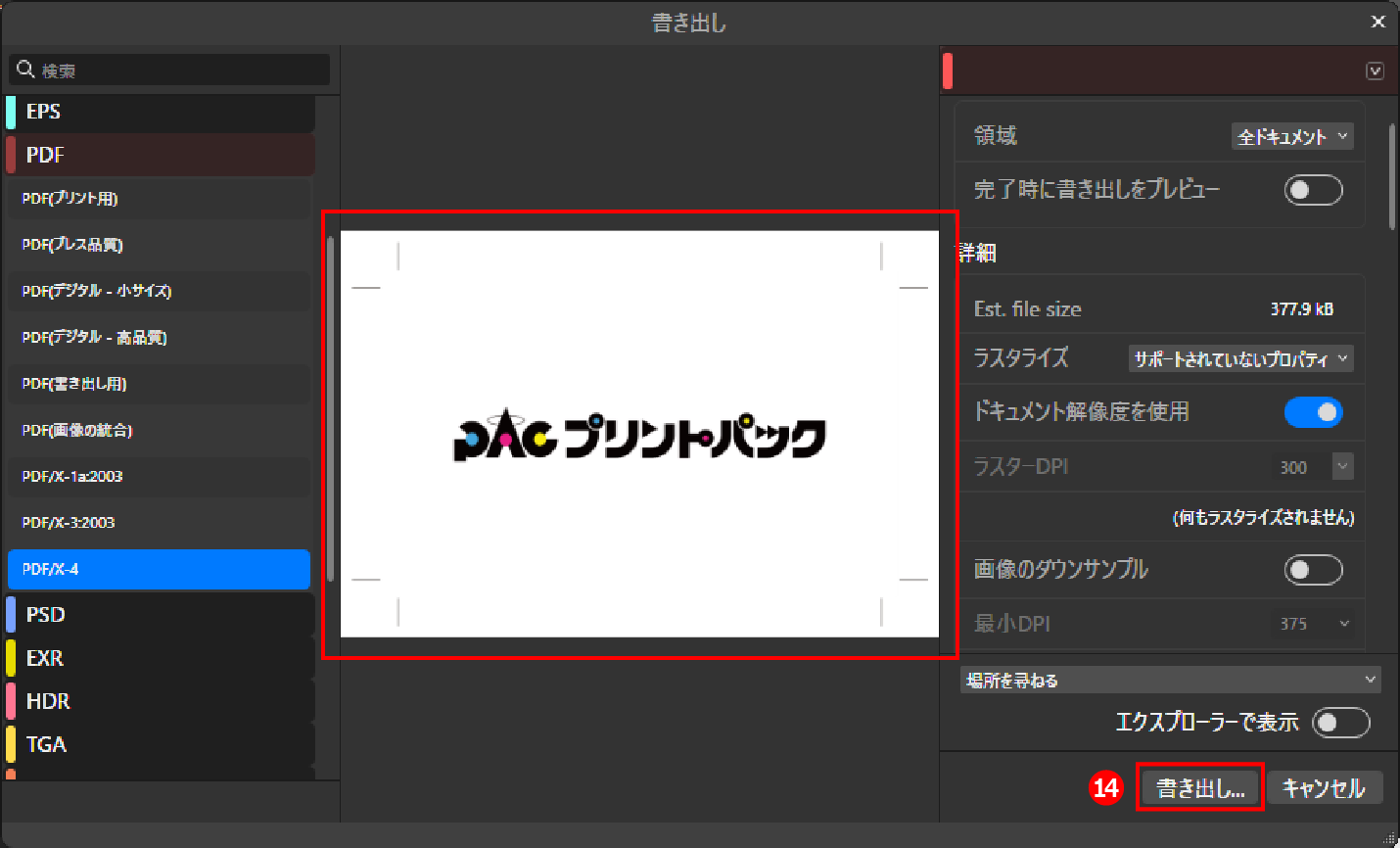
 ボタン【書き出し】を押下して設定完了
|
|
※上記以外の項目は「初期設定」を維持してください
上記の設定が完了すると、画面中央のサムネイルに【コーナートンボ】が表示されます
【4】PDFエクスポート設定の保存

PDFエクスポート設定のプリセットを作成しておくとで次回以降の設定を省略することができ
ます。良く使用するPDFデータ保存は【プリセット】の作成をオススメします。
画面右側上部の【∨】 を押下するとドロップダウンメニューが表示されます
表示されたメニューから【プリセットを作成】を選択
画面中央に表示されるウインドウに任意のプリセット名称を入力して、ボタン【OK】を押下
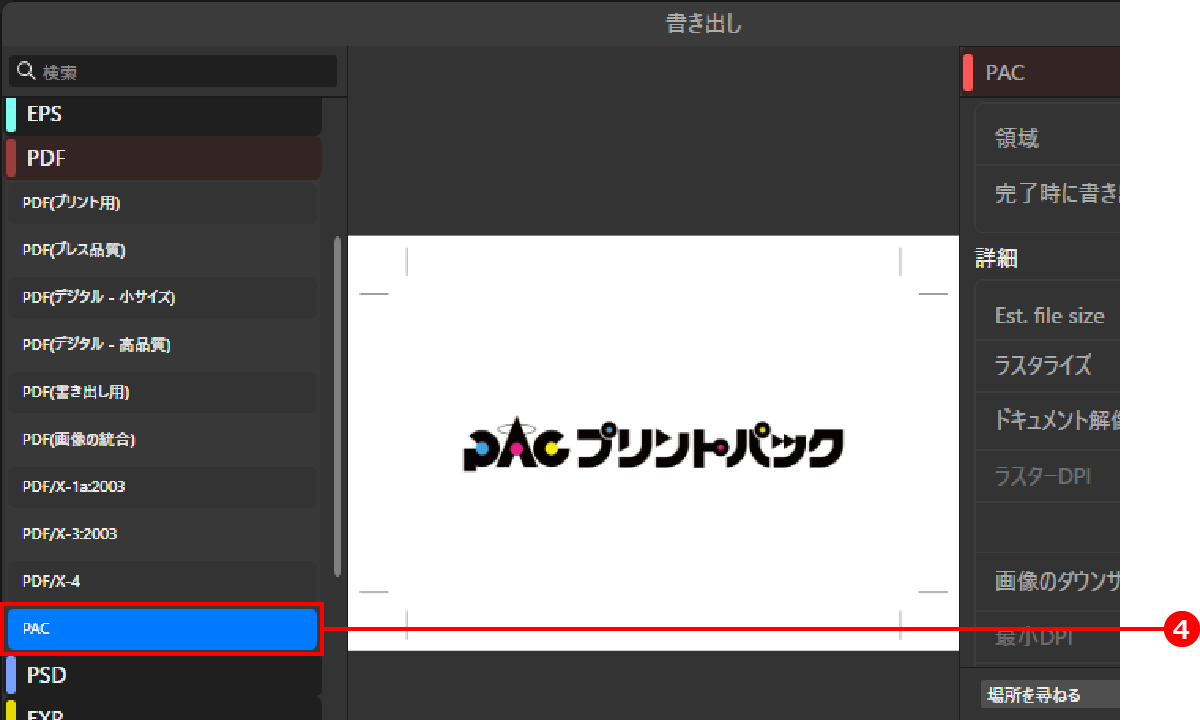
入力した名称が登録され、画面左側に任意で入力したプリセット名称が表示されます
5.Affinity に関するQ&A
| Q | プリントパックのIllustratorテンプレートと互換性はありますか? |
|---|---|
| A |
完全な互換性はありません。Illustratorテンプレート(.ai形式)はAffinityで開くことができますが、 レイヤー構造やテキスト情報が完全に再現されない場合があります。 |
| Q |
名刺・チラシ・ポスター・ポストカード以外のテンプレートはありますか? ない場合いつ公開予定ですか? |
|---|---|
| A |
現在、名刺・チラシ・ポスター・ポストカード以外のテンプレートはご用意できておりません。 随時、更新いたします。 |
| Q | Affinity 専用ファイル「.af .afdesign .afphoto .afpub 」で入稿できますか? |
|---|---|
| A |
Affinity の独自形式(.afdesign、.afphoto、.afpubなど)での入稿には対応しておりません。必ず 「PDF/X-4形式」で書き出したデータをご入稿ください。 ⇒ PDF形式の書き出し方法はこちら |
| Q | テンプレートファイルが開けません |
|---|---|
| A |
Affinity のバージョン互換に寄る可能性がございます。Affinityが最新のバージョンになっているか ご確認いただき、再度テンプレートファイルが開けるかお試しください。 |
| Q | Illustrator データを Affinity で開けますか? |
|---|---|
| A |
完全な互換性はありませんが、データを開くことは可能です。Illustratorの保存形式によっては 全く開くことができない可能性がございます。Ai形式で保存されている場合は、 保存時のオプションで【PDF互換ファイルを作成】にチェックが入っているかご確認ください。 |
| Q |
Word、PowerPoint とAffinityは互換性ありますか? (Officeで書き出したPDFをAffinityで開けますか?) |
|---|---|
| A |
WordやPowerPointのデータとAffinityの間に直接的な互換性はありませんが、Officeソフトで 作成したデータをPDF形式で保存し、PDFファイルをAffinityで開くことは可能です。 |
| Q | Affinity でテキストは縦組みにできますか? |
|---|---|
| A |
Affinity はテキストの縦組みには対応しておりません。(2025年12月現在) また、縦組みのテキストを含むデータ(Illustrator等で作成されたデータ)をAffinityで開くと、 文字化けすることがありますのでご注意ください。 |
| Q |
Affinity のテンプレートのデータ内に表示されていた案内・注意事項が表示されなくなって しまったのですが、どうすれば良いですか? |
|---|---|
| A |
上部、表示メニューの【キャンバスに合わせてクリップ】のチェックを外してください。 チェックが入っていますと、ページ(スプレッド)の外にある文字やオブジェクトは表示されなくなります。 |
6.テンプレートダウンロード
名刺印刷
| 名刺印刷 Affinityテンプレート | |||||||
|---|---|---|---|---|---|---|---|
|
通常名刺 縦型 横55 x 縦91mm |

|
3号名刺 縦型 横49 x 縦85mm |

|
欧米名刺 縦型 横51 x 縦89mm |
|
||
|
通常名刺 横型 横91 x 縦55mm |
|
3号名刺 横型 横85 x 縦49mm |
|
欧米名刺 横型 横89 x 縦51mm |
|
||
チラシ印刷
| チラシ Affinityテンプレート | |||||||
|---|---|---|---|---|---|---|---|
|
A4縦型 横210 x 縦297mm |
|
A5縦型 横148 x 縦210mm |
|
A3縦型 横297 x 縦420mm |
|
A6縦型 横105 x 縦148mm |
|
|
A4横型 横297 x縦210mm |
|
A5横型 横210 x縦148mm |
|
A3横型 横420 x 縦297mm |
|
A6横型 横148 x 縦105mm |
|
|
B4縦型 横257 x 縦364mm |
|
B5縦型 横182 x 縦257mm |
|
B3縦型 横364 x 縦515mm |
|
B6縦型 横128 x 縦182mm |
|
|
B4横型 横364 x 縦257mm |
|
B5横型 横257 x 縦182mm |
|
B3横型 横515 x 縦364mm |
|
B6横型 横182 x 縦128mm |
|
ポストカード印刷
| ポストカード Affinityテンプレート | |||||||
|---|---|---|---|---|---|---|---|
|
絵柄面 縦型 横100 x 縦148mm |
|
宛名面 縦型 (黒1色) 横100 x 縦148mm |
|
宛名面 縦型 (金赤) 横100 x 縦148mm |
|
宛名面 縦型 (年賀用) 横100 x 縦148mm |
|
|
絵柄面 横型 横148 x 縦100mm |
|
宛名面 横型 (黒1 色01) 横148 x 縦100mm |
|
宛名面 横型 (金赤01) 横148 x 縦100mm |
|
||
|
宛名面 横型 (黒1 色02) 横148 x 縦100mm |
|
宛名面 横型 (金赤02) 横148 x 縦100mm |
|
||||
ポスター印刷
| ポスター Affinityテンプレート | |||||||
|---|---|---|---|---|---|---|---|
|
A1縦型 横594 x 縦841mm |
|
A2縦型 横420 x 縦594mm |
|
A3縦型 横297 x 縦420mm |
|
||
|
A1横型 横841 x 縦594mm |
|
A2横型 横594 x 縦420mm |
|
A3横型 横420 x 縦297mm |
|
||
|
B1縦型 横728 x 縦1030mm |
|
B2縦型 横515 x 縦728mm |
|
B3縦型 横364 x 縦515mm |
|
||
|
B1縦型 横1030 x 縦728mm |
|
B2横型 横728 x 縦515mm |
|
B3横型 横515 x 縦364mm |
|
||




















 ?>)